
App-Bereich
Karte
Pläne mit Ort entdecken, filtern und direkt öffnen.
Die Karte zeigt sichtbare Pläne an ihrem hinterlegten Ort. Suche nach einem Ort, bewege die Karte oder nutze Karte zentrieren, um zur Ausgangsansicht zurückzukehren.
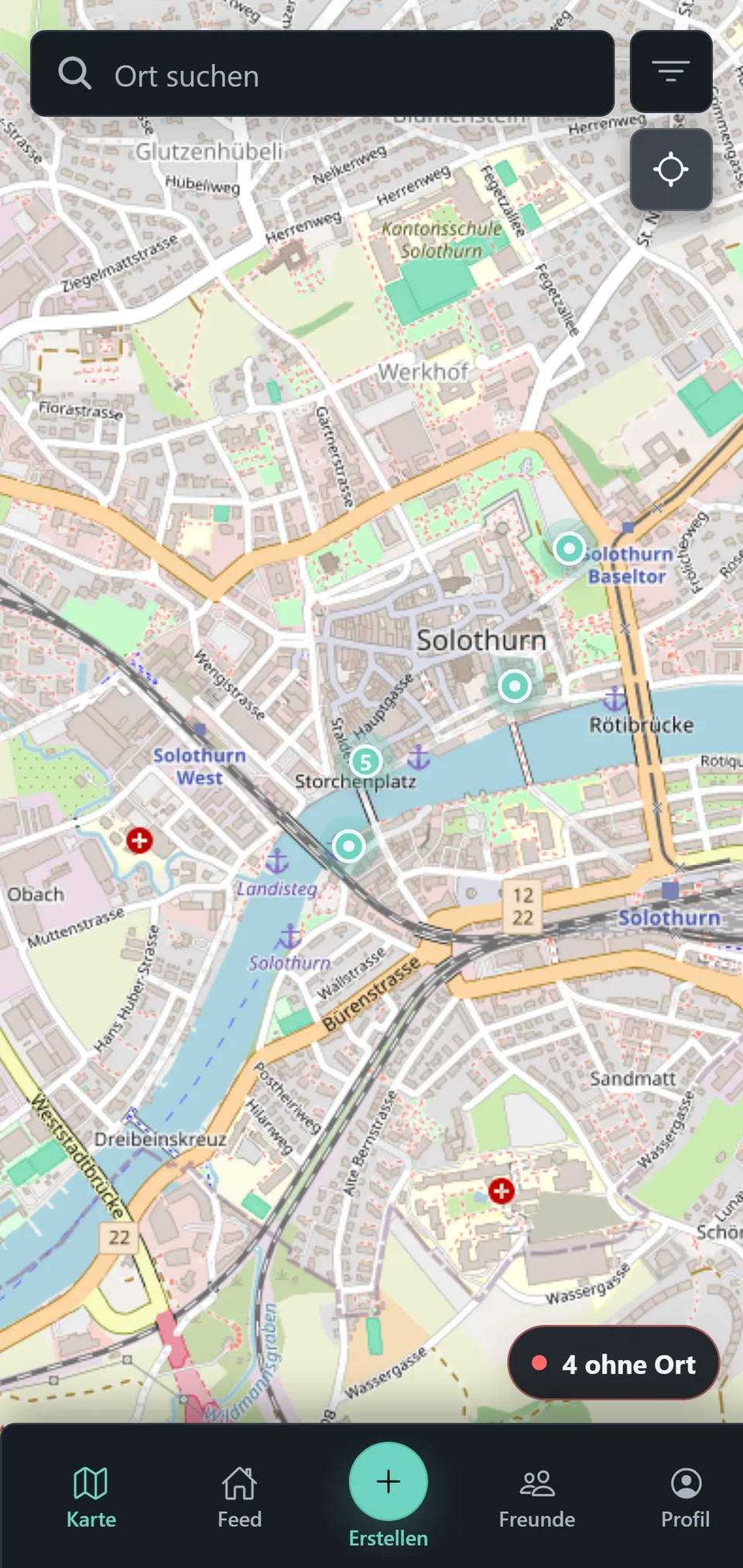
Einen Plan öffnen
Tippe auf einen Marker. Daraufhin erscheint die Plankarte mit Titel, Zeit, Ort und deinem Signal. Von dort öffnest du den ganzen Plan.
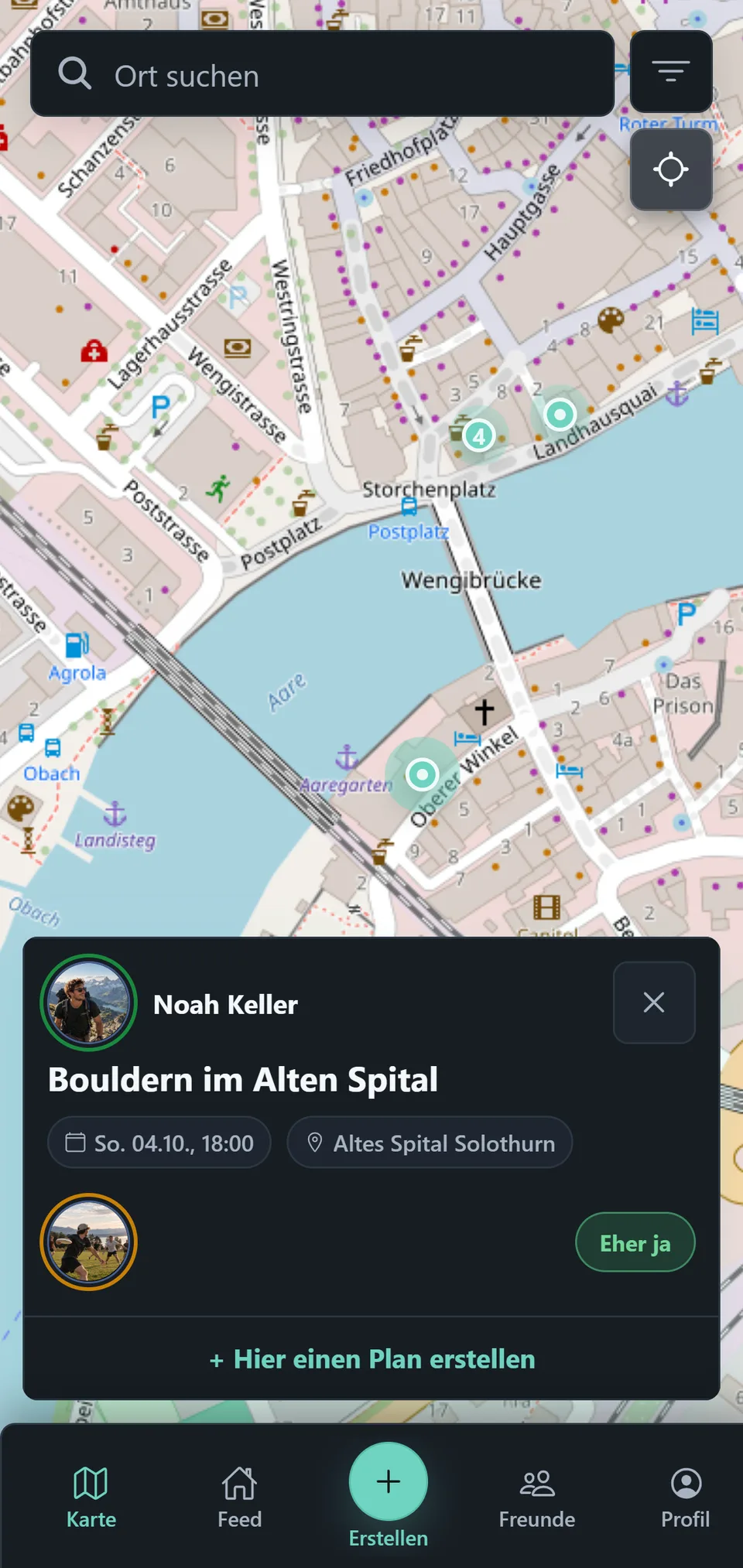
Mehrere Pläne in einem Marker
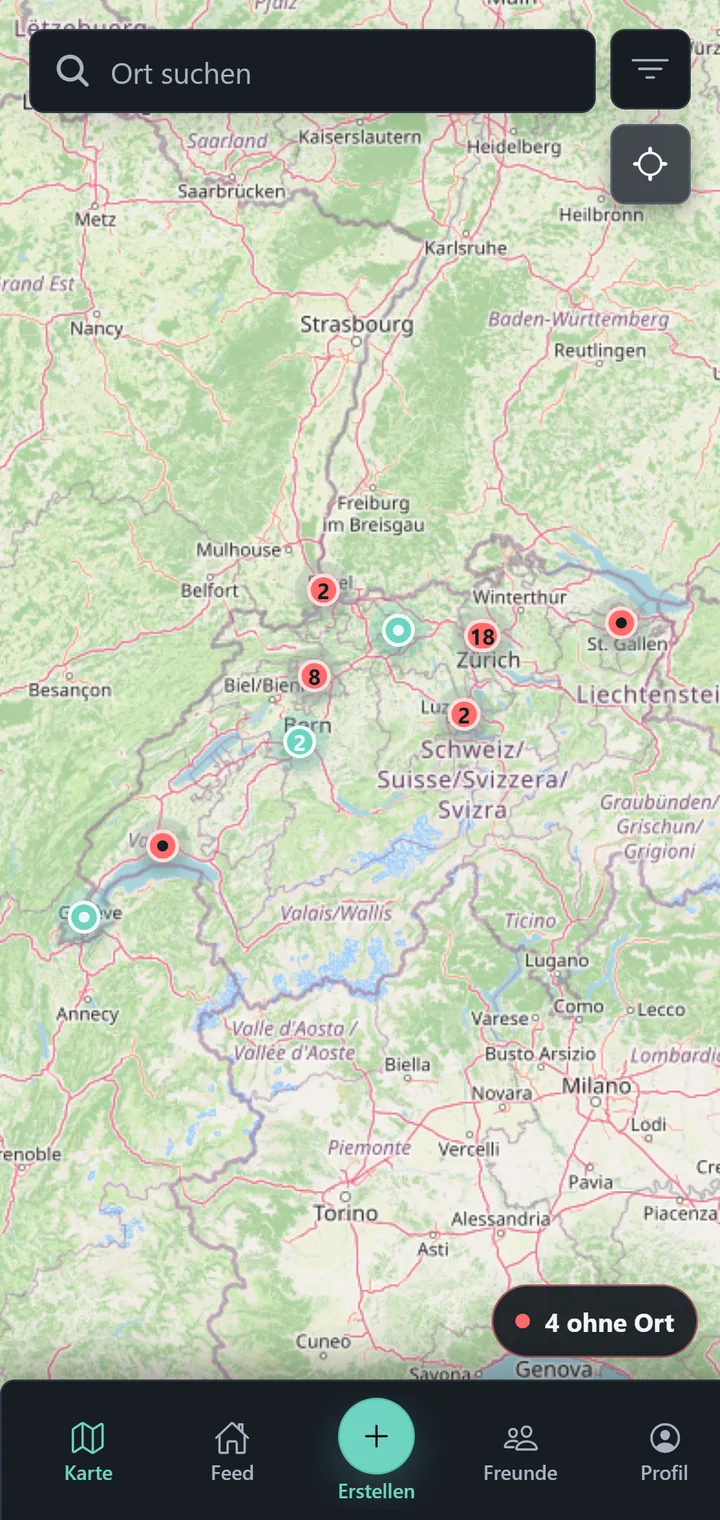
Liegen Pläne auf der Karte so nah beieinander, dass sich ihre Marker überdecken würden, fasst PTB sie zu einem Marker zusammen. Die Zahl im Marker sagt, wie viele Pläne er gerade enthält. Massgebend ist der Abstand auf dem Bildschirm, etwa eine Markerbreite (36 Bildschirmpixel). Die Gruppierung hängt deshalb von der Zoomstufe ab; sie bedeutet nicht, dass die Pläne am selben Ort stattfinden.
Die Farbe folgt dem Planstatus aus Neu & geändert: Ein Marker ist türkis, solange du alle enthaltenen Pläne gesehen hast, und rot, sobald mindestens einer davon neu oder geändert ist.
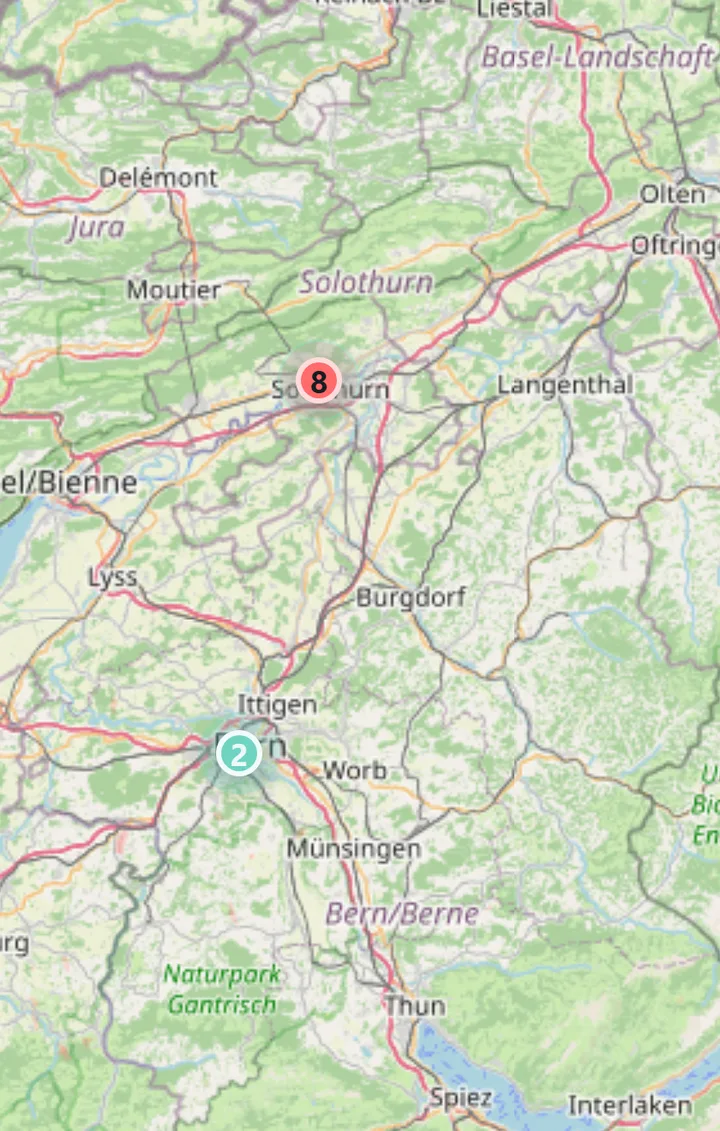
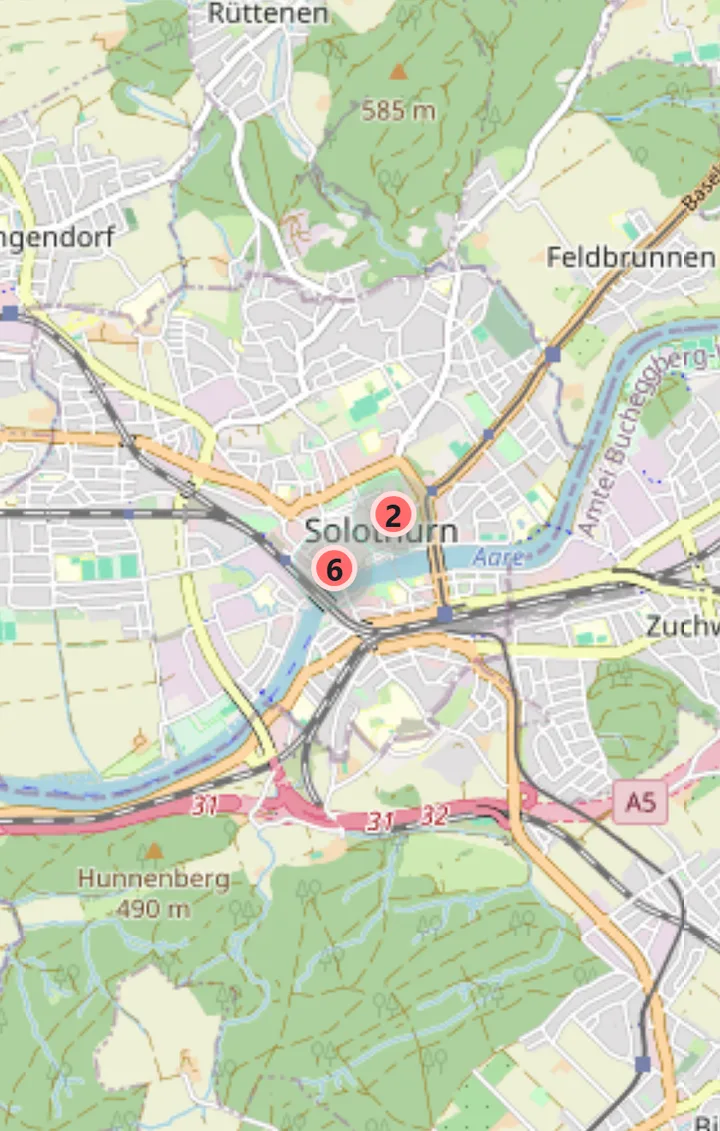
Tippen zoomt, solange das hilft
Tippst du auf einen Marker mit vier oder mehr Plänen, zoomt die Karte genau so weit hinein, bis sich die Gruppe teilt. Nach jedem Zoom wird neu gruppiert. Ein grosser Marker löst sich deshalb oft schrittweise auf statt auf einmal: Im Beispiel werden aus acht Plänen zuerst sechs und zwei, dann fünf und drei einzelne Pläne, dann vier und einer. Tippe einfach weiter auf den Marker, der dich interessiert.
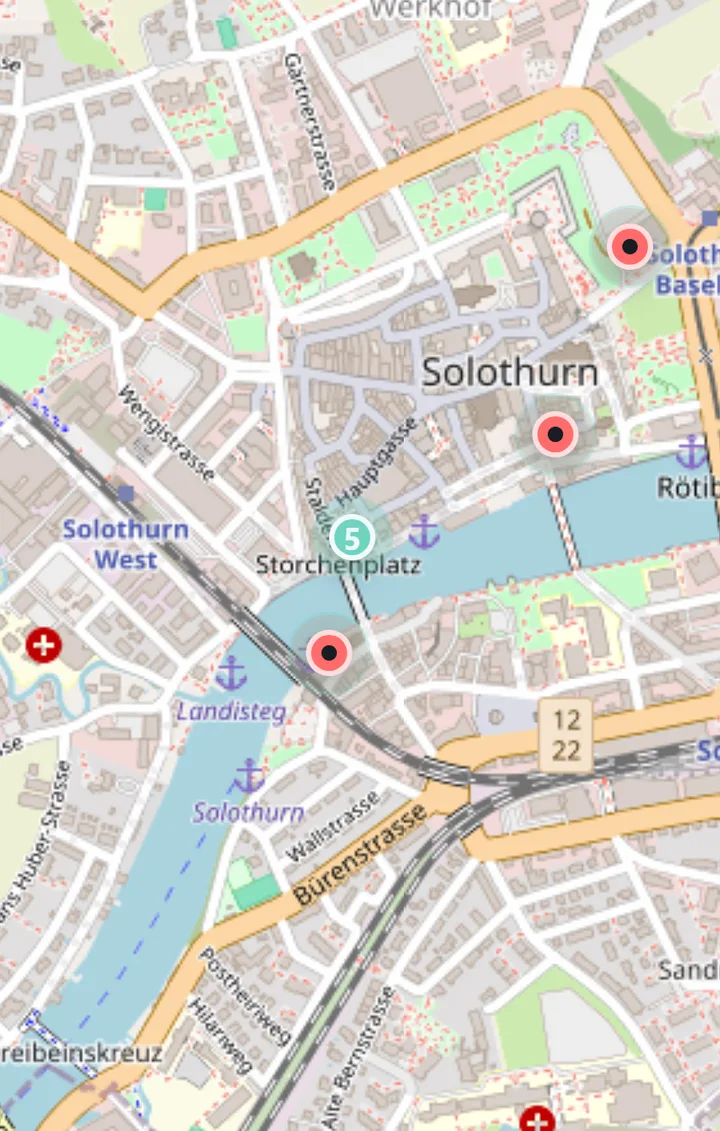
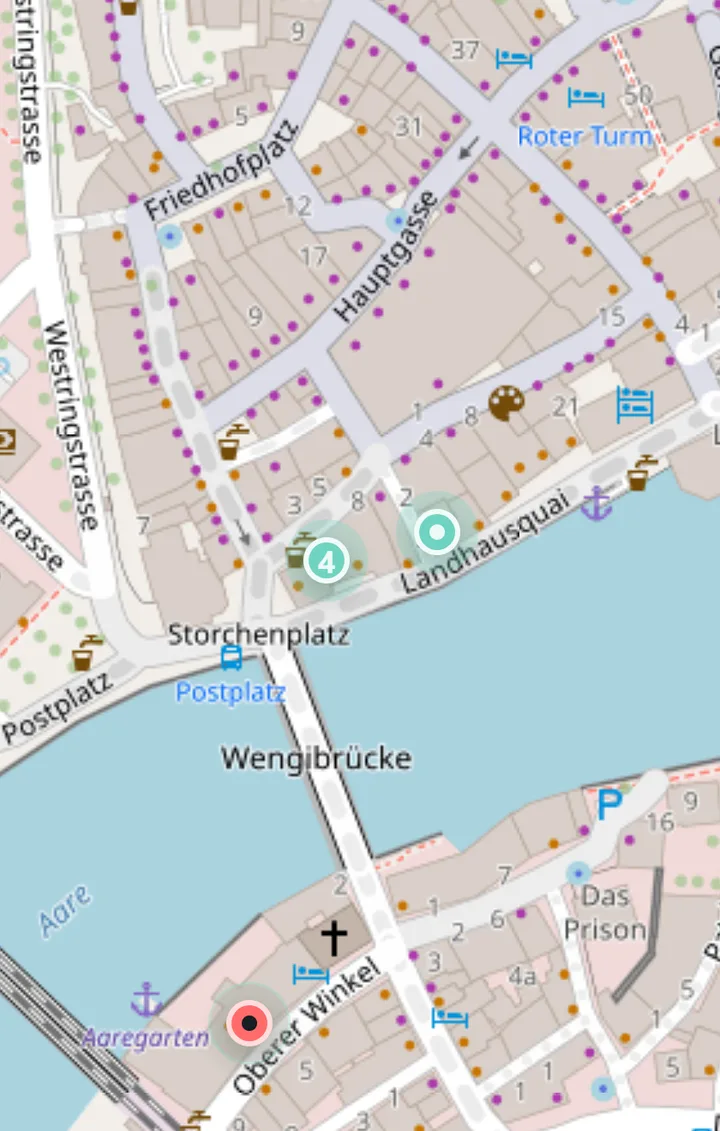
Der Marker mit fünf Plänen ist türkis, weil darin nichts Neues mehr steckt; die neuen Pläne haben sich beim Zoomen als eigene rote Marker abgelöst.
Wenn Zoomen nicht mehr hilft
Liegen die Pläne exakt am selben Ort oder so dicht beieinander, dass auch die höchste Zoomstufe sie nicht trennt, zoomt PTB nicht sinnlos weiter. Stattdessen öffnen sich die Plankarten aller Pläne dieses Markers. Mit den Pfeilen oder durch Wischen wechselst du zwischen ihnen; die Angabe 1 / 4 Pläne hier zeigt, wo du gerade bist. Das X oder ein weiterer Tipp auf den Marker schliesst die Plankarten wieder.
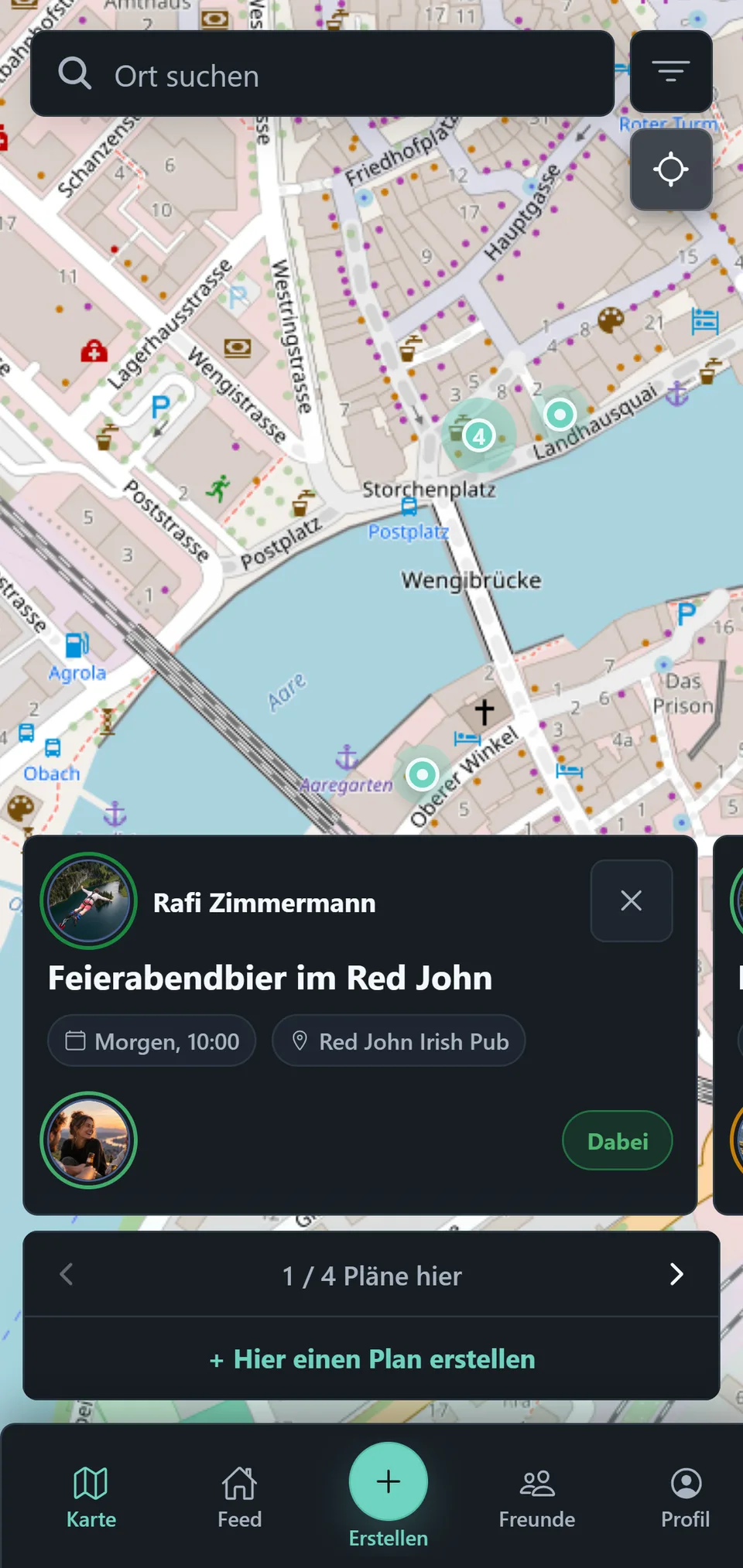
Marker mit zwei oder drei Plänen öffnen ihre Plankarten immer sofort, auch wenn sich die Pläne durch Zoomen trennen liessen. Möchtest du sie getrennt auf der Karte sehen, zoome von Hand hinein.
Einen Plan direkt auf der Karte erstellen
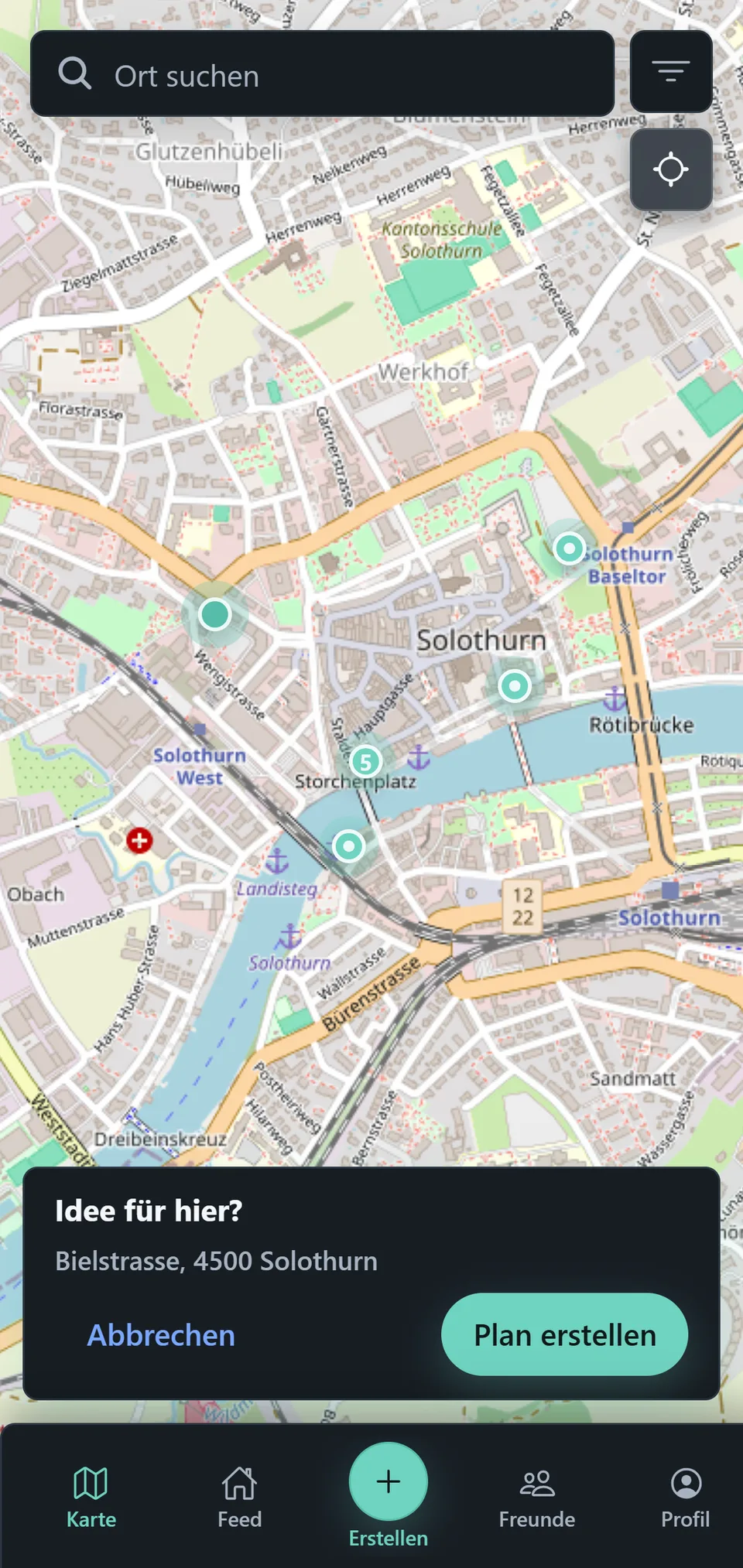
Tippe auf eine freie Stelle der Karte. PTB fragt Idee für hier? und zeigt die nächstgelegene Adresse. Mit Plan erstellen öffnet sich das Formular, und genau dieser Punkt ist bereits als Planort eingetragen. So legst du einen Treffpunkt exakt fest, auch wenn er keinen eigenen Namen hat, zum Beispiel eine Stelle am Flussufer oder im Park.
Soll ein neuer Plan am selben Ort stattfinden wie ein bestehender, öffne dessen Plankarte auf der Karte und tippe auf Hier einen Plan erstellen. PTB übernimmt dann exakt denselben Ort. Wie es im Formular weitergeht, zeigt Orte.
Filtern und Überblick behalten
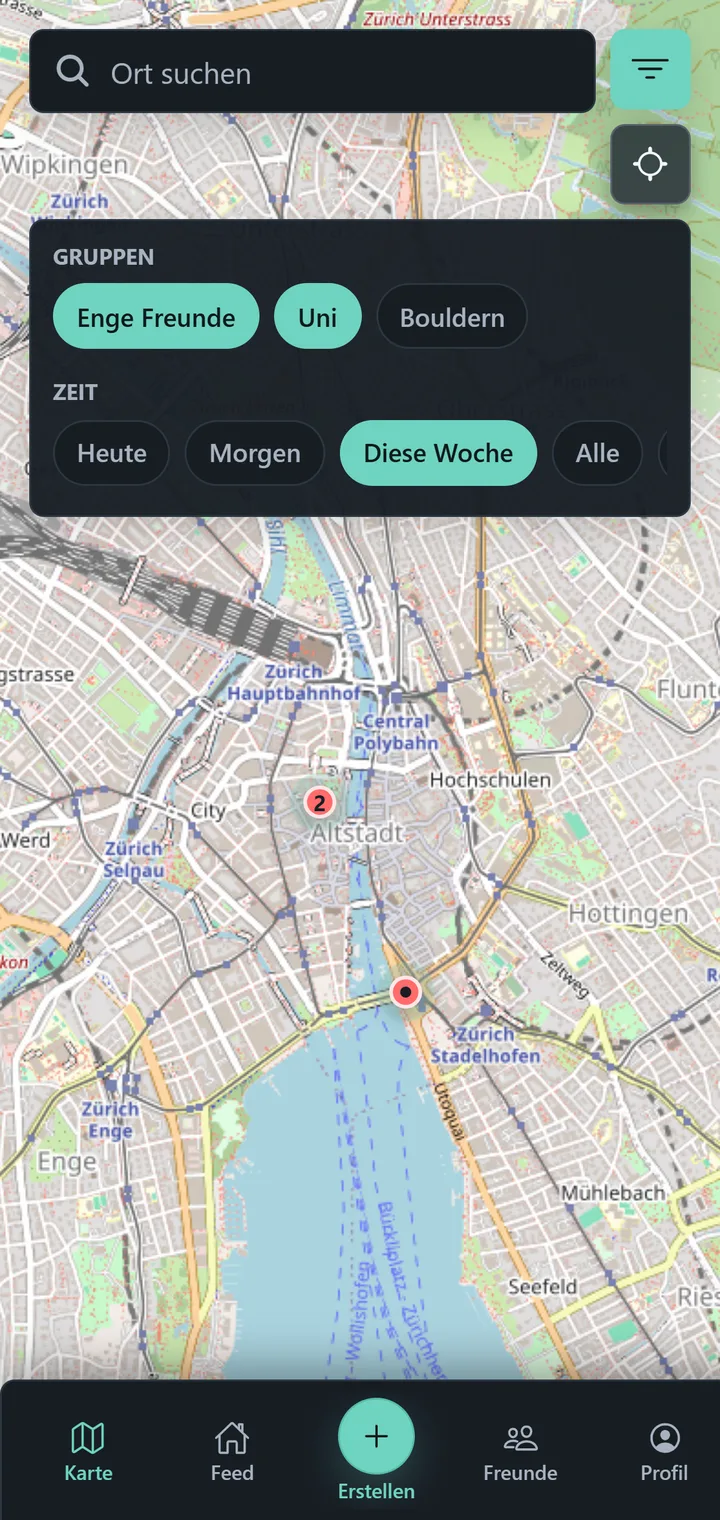
Mit Filter schränkst du die sichtbaren Pläne nach Zeit oder Gruppen ein. Beim Herauszoomen siehst du, wie sich Planorte verteilen; Karte zentrieren bringt die Ansicht wieder zurück.
Wie ein Ort an einen Plan kommt, erklärt Orte.