
Konzept
Orte
Optionale Planorte auswählen und später auf der Karte wiederfinden.
Ein Plan braucht keinen Ort. Ein Planort ist optionaler Kontext. Er hilft Freund:innen zu verstehen, wo etwas stattfinden soll, erscheint in den Plan-Details und setzt den Plan auf die Karte.
Wo du einen Plan erstellst
Von der Karte
Erstellst du einen Plan direkt über die Karte, übernimmt PTB den dort gewählten Punkt als Planort.
Über Erstellen
Startest du über den normalen Erstellen-Button, ist zunächst kein Ort gesetzt. Du kannst den Plan ohne Ort teilen oder selbst einen auswählen.
Genau an einem Punkt der Karte
Der Weg über die Karte ist der richtige, wenn die genaue Stelle wichtiger ist als ein Ortsname. Tippe auf der Karte auf eine freie Stelle und wähle bei Idee für hier? Plan erstellen. Das Formular öffnet sich mit genau diesem Punkt als Planort: Unter Ort stehen die nächstgelegene Adresse und die Koordinaten des Punkts. Mit dem X daneben entfernst du den Ort wieder.
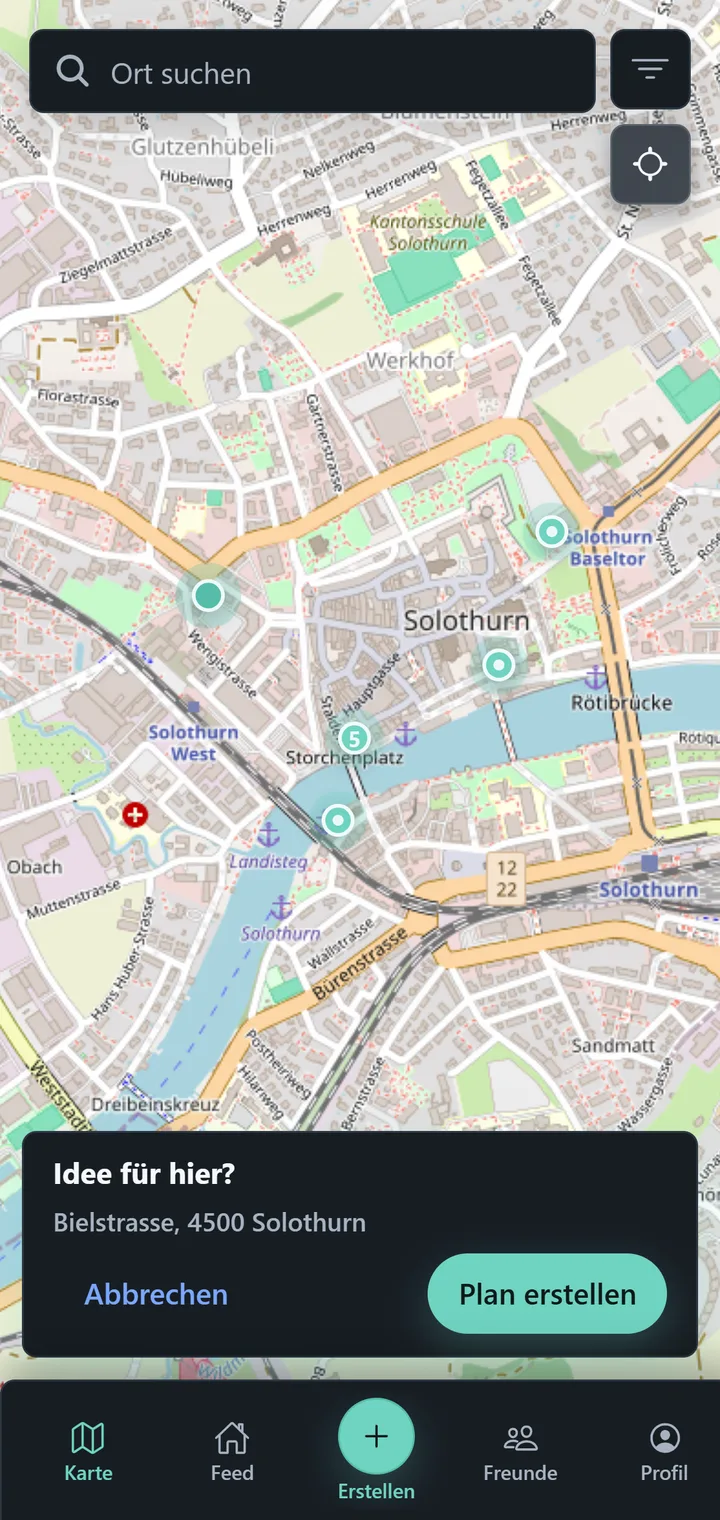
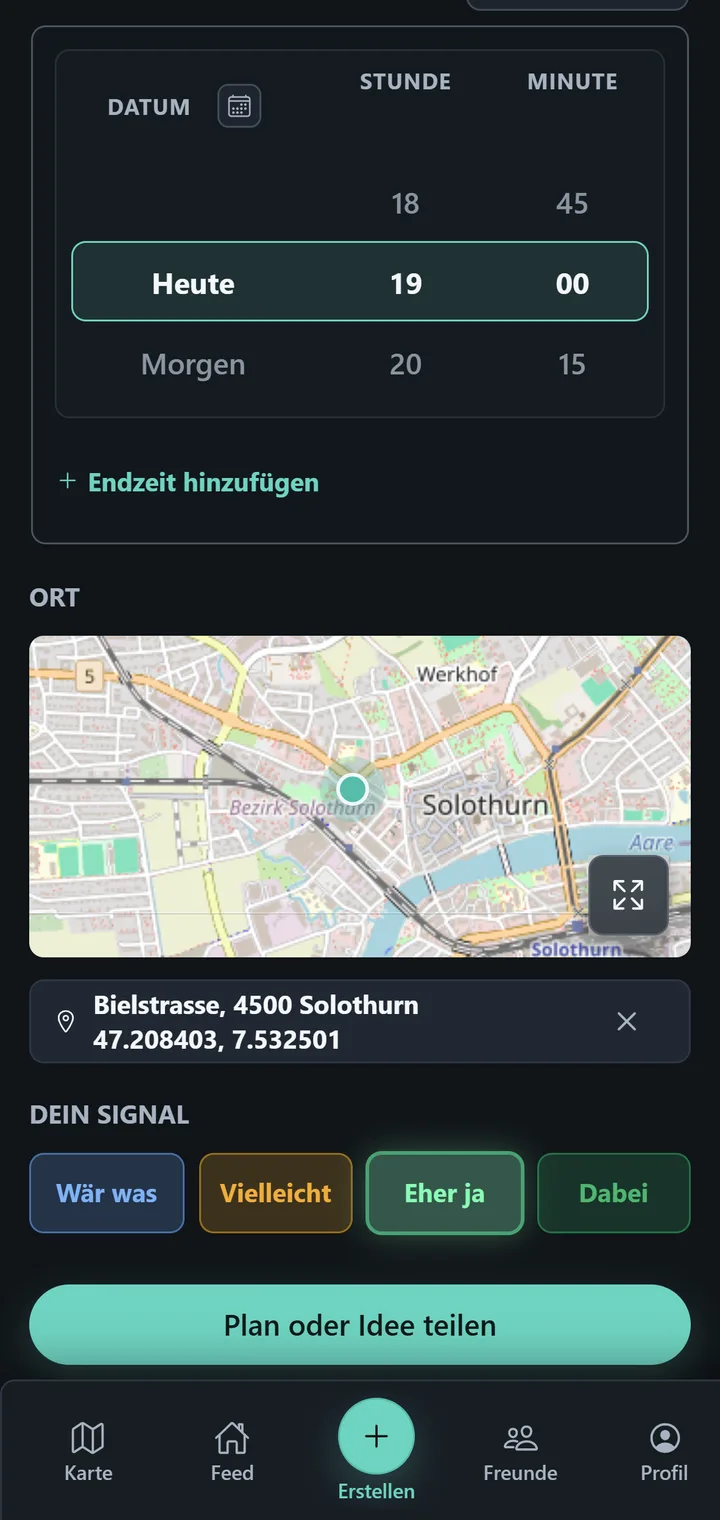
Dasselbe gilt für Hier einen Plan erstellen in einer Plankarte auf der Karte: Der neue Plan erhält exakt den Ort des bestehenden Plans.
So wählst du einen Ort
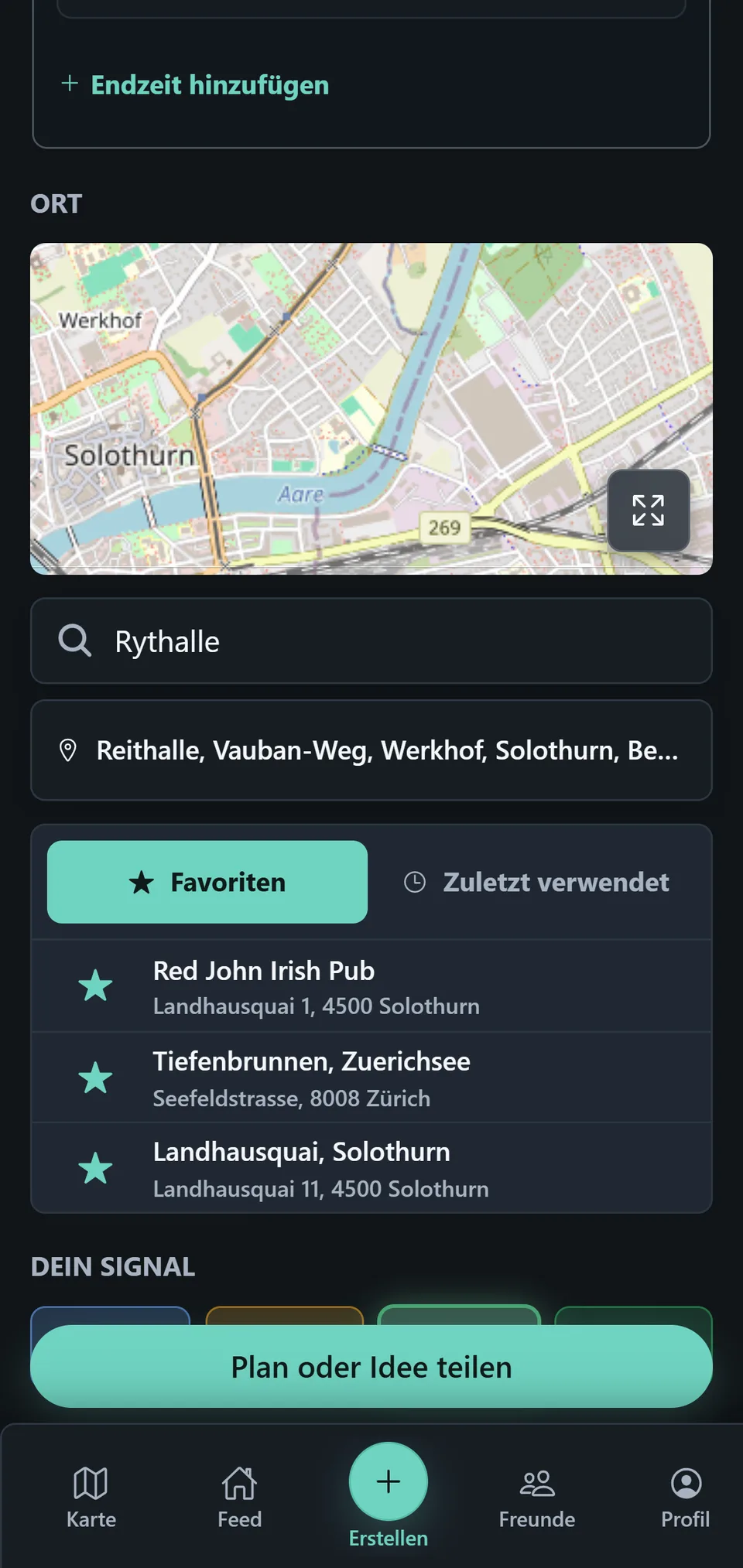
Favoriten
Das sind Orte, an denen du bereits häufiger Pläne erstellt hast. PTB ermittelt sie danach, wie oft du genau diesen Ort zuvor für einen Plan verwendet hast.
Zuletzt verwendet
Hier findest du Orte, die du vor Kurzem für einen Plan genutzt hast.
Suche
Über das Suchfeld kannst du nach einem Ort suchen und einen passenden Treffer übernehmen.
Vollbild-Karte
Öffne die Karte im Vollbild, wenn du den Ort direkt auswählen möchtest. Setze einen Punkt und bestätige den gefundenen Ort. Das hilft, wenn sich ein Ort auf der Karte leichter finden lässt als über die Suche.
Ort ändern oder entfernen
Ein gesetzter Ort ist nicht dauerhaft. Du kannst ihn jederzeit entfernen. Möchtest du einen anderen Ort wählen, entfernst du zuerst den bisherigen Ort und wählst danach einen neuen aus.
Wo der Ort später erscheint
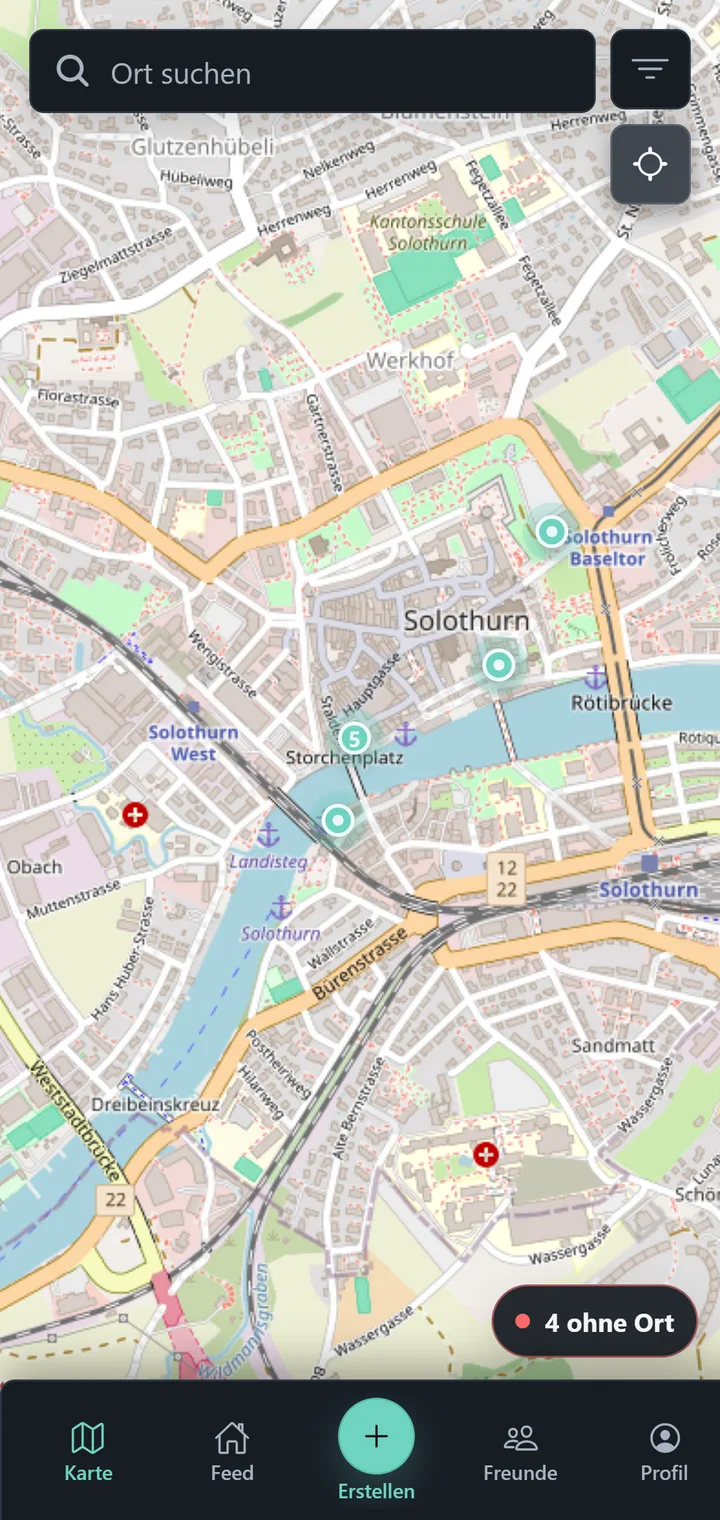
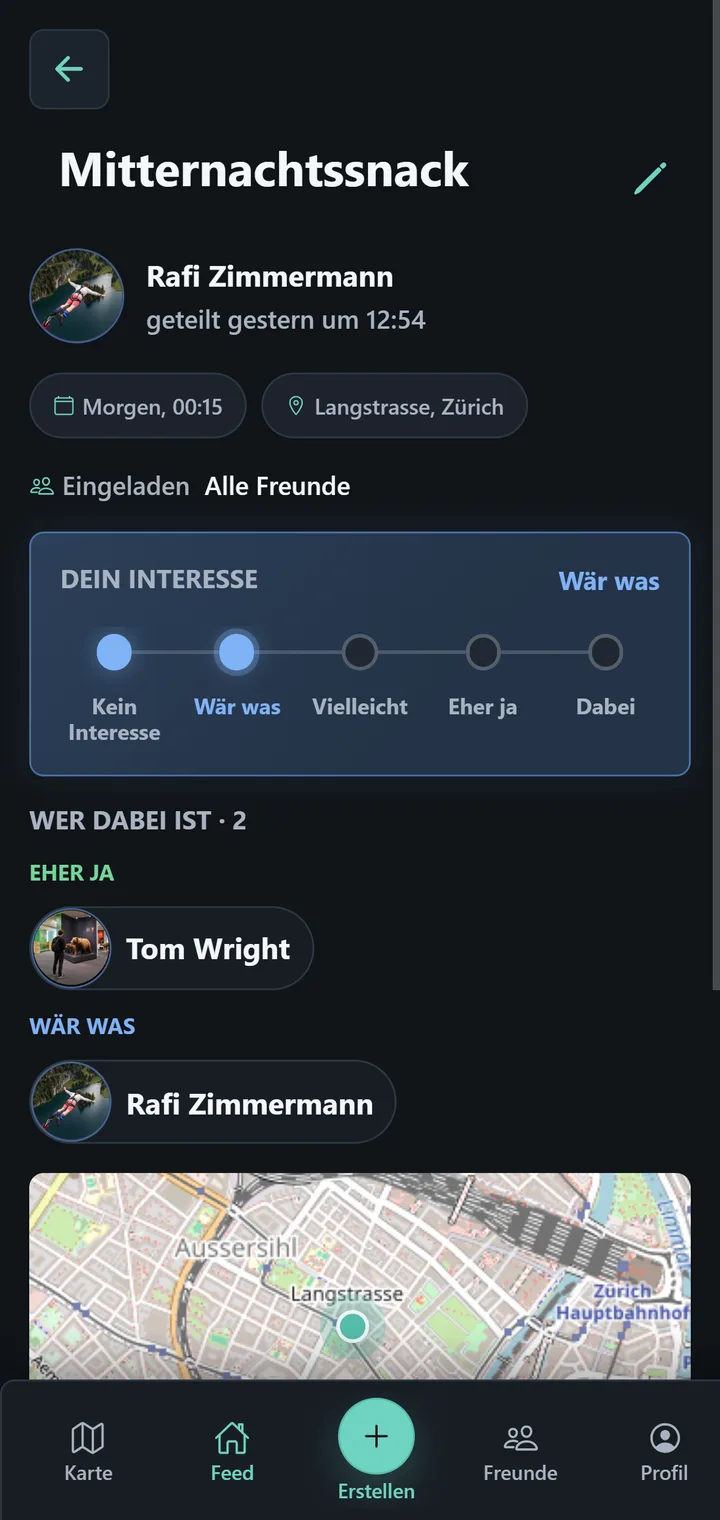
Hat ein Plan einen Ort, erscheint er auf der Karte. In den Plan-Details siehst du denselben Ort nochmals als Karten-Vorschau.
Vollbild-Karte
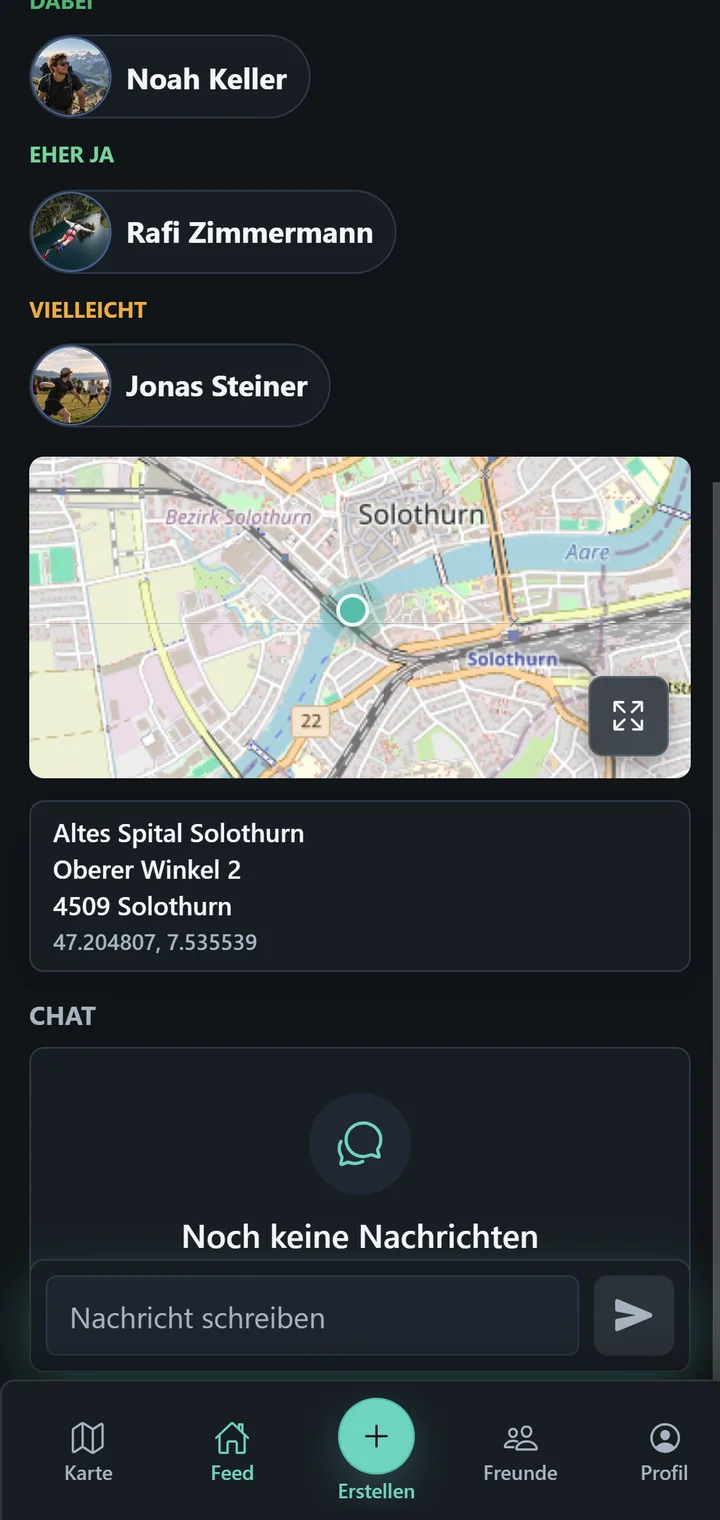
Jede Karten-Vorschau hat unten rechts ein Symbol mit vier Ecken. Es öffnet die Karte im Vollbild: in den Plan-Details, um den Ort in seiner Umgebung zu sehen, und beim Erstellen eines Plans, um einen Ort auszuwählen.
Im Vollbild zeigt der türkise Marker den Planort. Hast du den Standortzugriff erlaubt, siehst du zusätzlich deinen eigenen Standort als roten Punkt und erkennst sofort, wie weit es bis zum Treffpunkt ist. In den Plan-Details bringt Karte zentrieren oben rechts die Ansicht zurück zum Planort, und mit Schliessen am unteren Rand verlässt du das Vollbild.
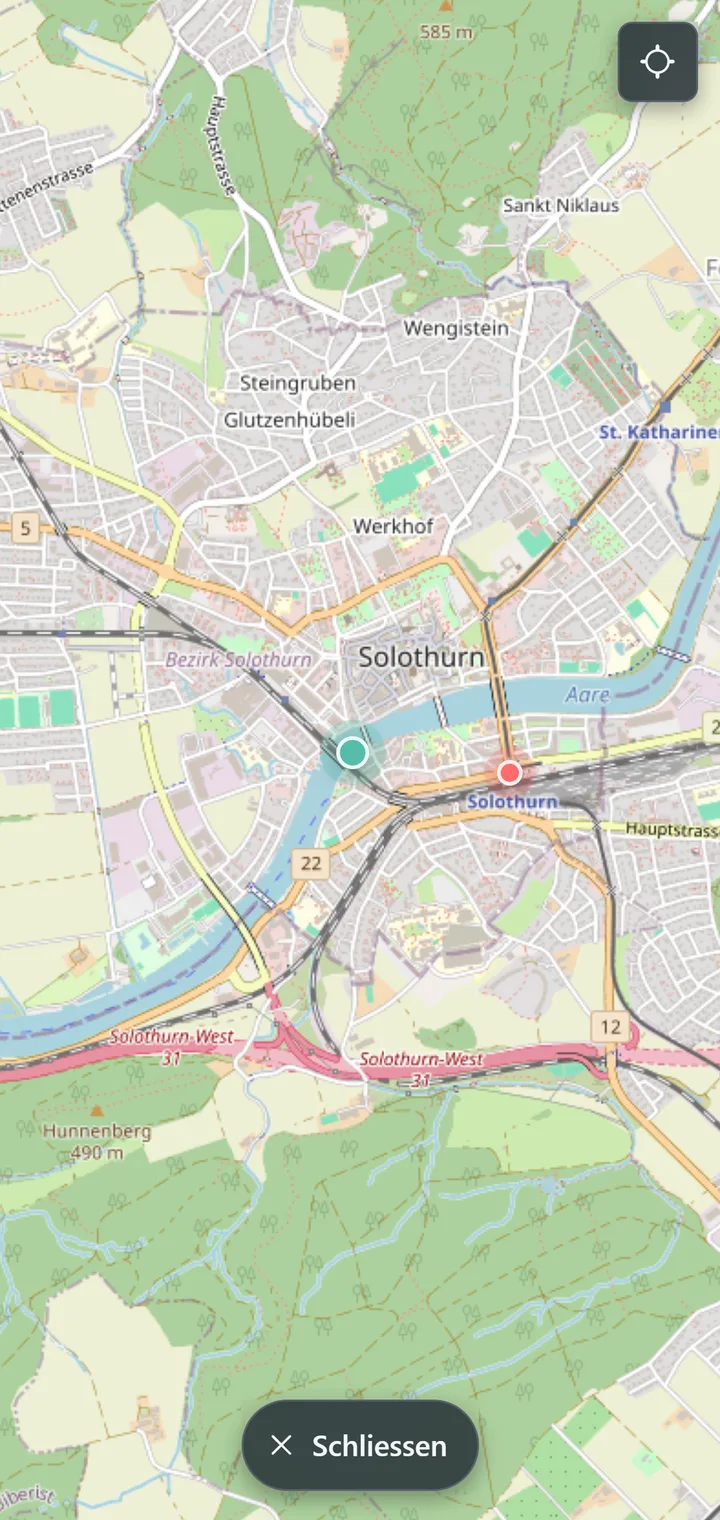
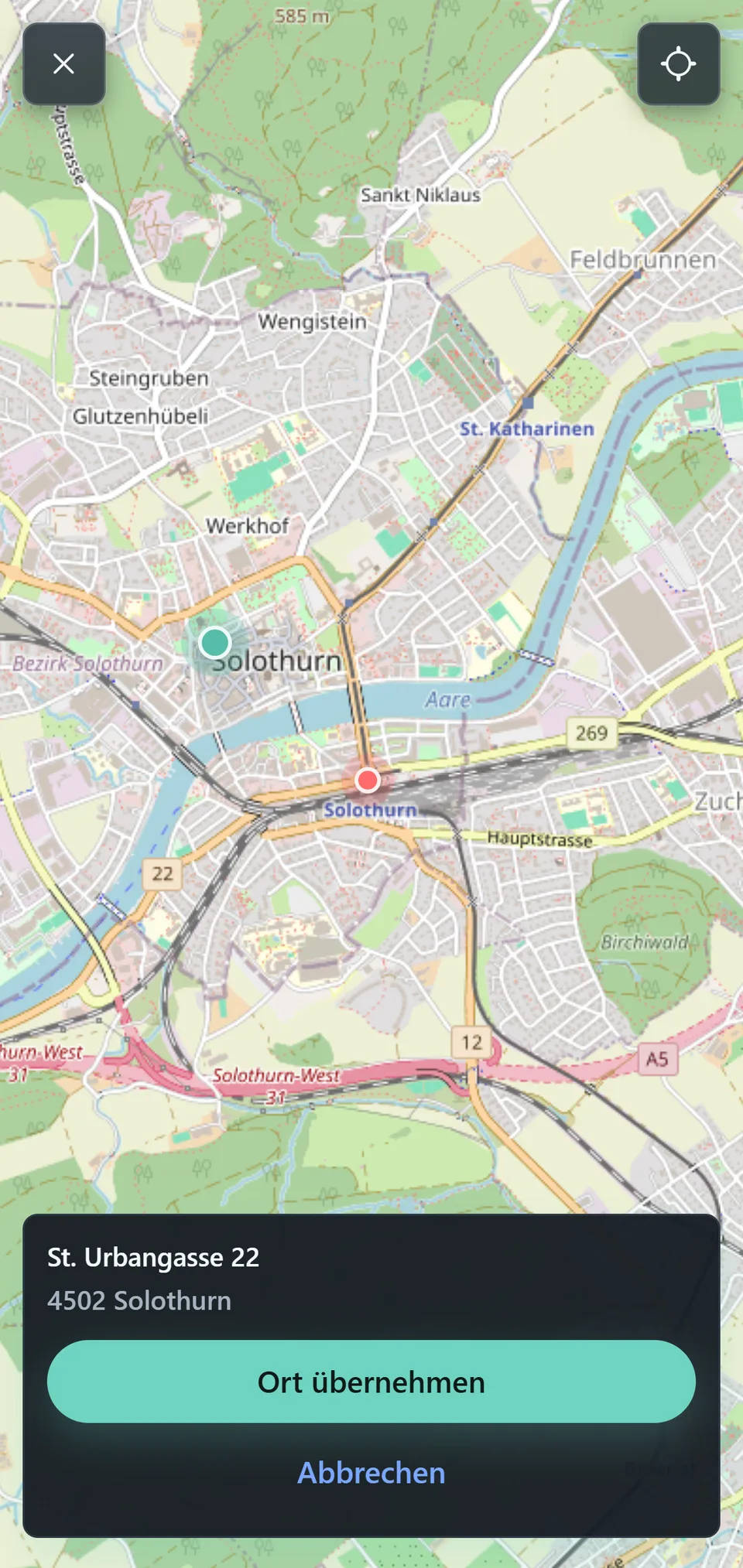
Beim Erstellen eines Plans tippst du im Vollbild auf die gewünschte Stelle. PTB zeigt die gefundene Adresse; Ort übernehmen setzt den Punkt als Planort, Abbrechen verwirft die Auswahl. Das X oben links schliesst das Vollbild, ohne etwas zu ändern.
Koordinaten kopieren
In den Plan-Details steht unter der Karten-Vorschau eine Karte mit dem Ortsnamen, der Adresse, soweit bekannt, und in der letzten Zeile den Koordinaten. Tippe darauf, und PTB kopiert die Koordinaten in die Zwischenablage; die Karte bestätigt das kurz mit Kopiert.
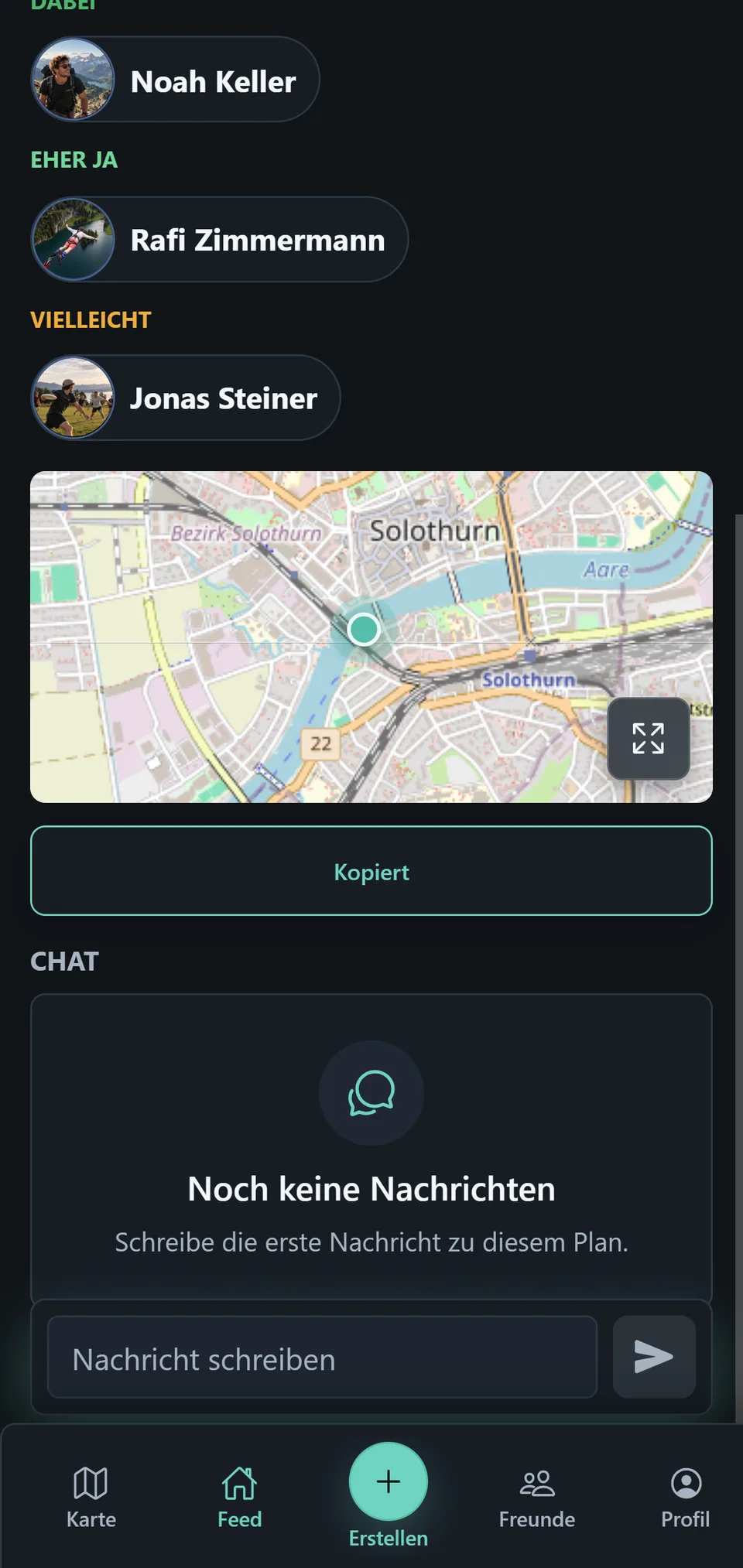
Koordinaten sind genauer als ein Ortsname: Sie bezeichnen den exakten Punkt, auch wenn ein Name mehrdeutig ist oder der Treffpunkt gar keinen hat. Du kannst sie direkt in Google Maps oder einen anderen Kartendienst einfügen und dich dorthin führen lassen.